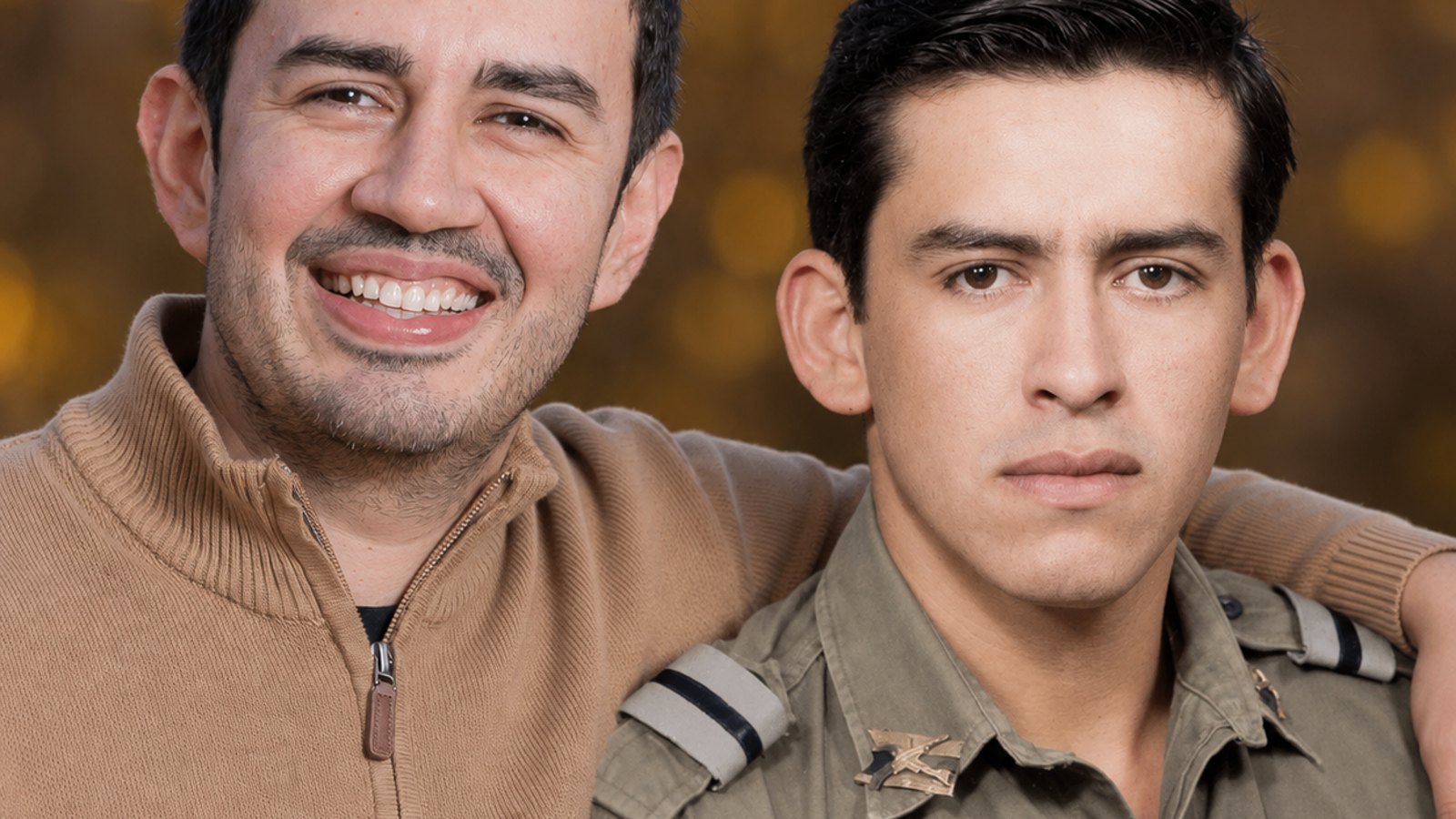
Este es el proceso completo del video. El ejercicio era juntar en una sola foto a una persona especial que ya no está con nosotros y a alguien de la familia, a partir de dos fotos separadas. La otra persona puede ser quien tú quieras. Aquí no hay un prompt largo: ChatGPT tiene un comando para esto.

El resultado del video. La foto de la derecha era una foto antigua, restaurada y colorizada antes (ese proceso está en el prompt de colorizar).
Antes de empezar: adjunta dos fotos
- La foto de la persona que ya no está (imagen 1). Si es una foto antigua o en blanco y negro, primero restáurala con los prompts para colorizar una foto antigua; el resultado queda mucho mejor si las dos fotos ya se ven “de hoy”.
- Tu foto (imagen 2), o la de la persona con quien quieras juntarla. De frente, con buena luz.
Paso 1 · El comando
Adjunta las dos fotos y escribe solo esto:
/together
ChatGPT muestra el comando en la lista al escribir la barra. Con eso genera un retrato de las dos personas juntas, con la misma luz y el mismo fondo.
Paso 2 · Que la piel se vea real
En el video, la persona que venía de la foto antigua quedó con la piel un poco plana. Se corrige con un solo mensaje, sin cambiar nada más:
Ponle colores más vivos y textura a la piel de la persona de la [DERECHA / IZQUIERDA] para que se vea más realista. No cambies las caras ni la pose.
Qué cambiar para tu foto
- Las personas. Pueden ser dos, o puedes repetir el proceso para agregar una tercera. Mientras mejor sea la foto de cada uno (cara completa, sin lentes oscuros), más se parecen.
- Si /together no aparece, escribe el pedido con tus palabras: “Crea una foto de estas dos personas juntas, como si se hubiera tomado el mismo día, conservando exactamente sus caras.”
- Si alguien deja de parecerse, no sigas corrigiendo esa versión: vuelve a generar desde las fotos originales.
- El fondo. Por defecto ChatGPT elige uno neutro. Puedes pedir “en la sala de la casa”, “en un parque de día” o “en un estudio con fondo gris”.